 KellerLog
Erste Schritte
Katrin Hofmann führt die Weinstube Alte Kelter: ein Gewölbekeller mit drei Regalen, dazu die Bar mit Kühlschrank und Tagesregal. Ihre Weinliste steht bisher in Excel und ist nach drei Tagen veraltet.
Heute zieht sie in KellerLog um. Nach einer Viertelstunde steht jeder Wein mit seinem Bestand in der App, und die erste Flasche ist gebucht.
- etwa 15 Minuten
- am Laptop
- Excel-Vorlage
- erste Entnahme
0Was sofort nötig ist, was warten kann
Sofort: den Betrieb anlegen, die Lager wählen und die Weine mit ihrem heutigen Bestand hineinbringen. Ab dann bucht ihr jede Flasche, die rein- oder rausgeht.
Kann warten: das Team einladen (Das Team einladen), Bier und Alkoholfreies (Bier, Spirituosen und Alkoholfreies), die Getränkekarte (Die Getränkekarte) und die erste Inventur (Die Monatsinventur).
1Betrieb anlegen
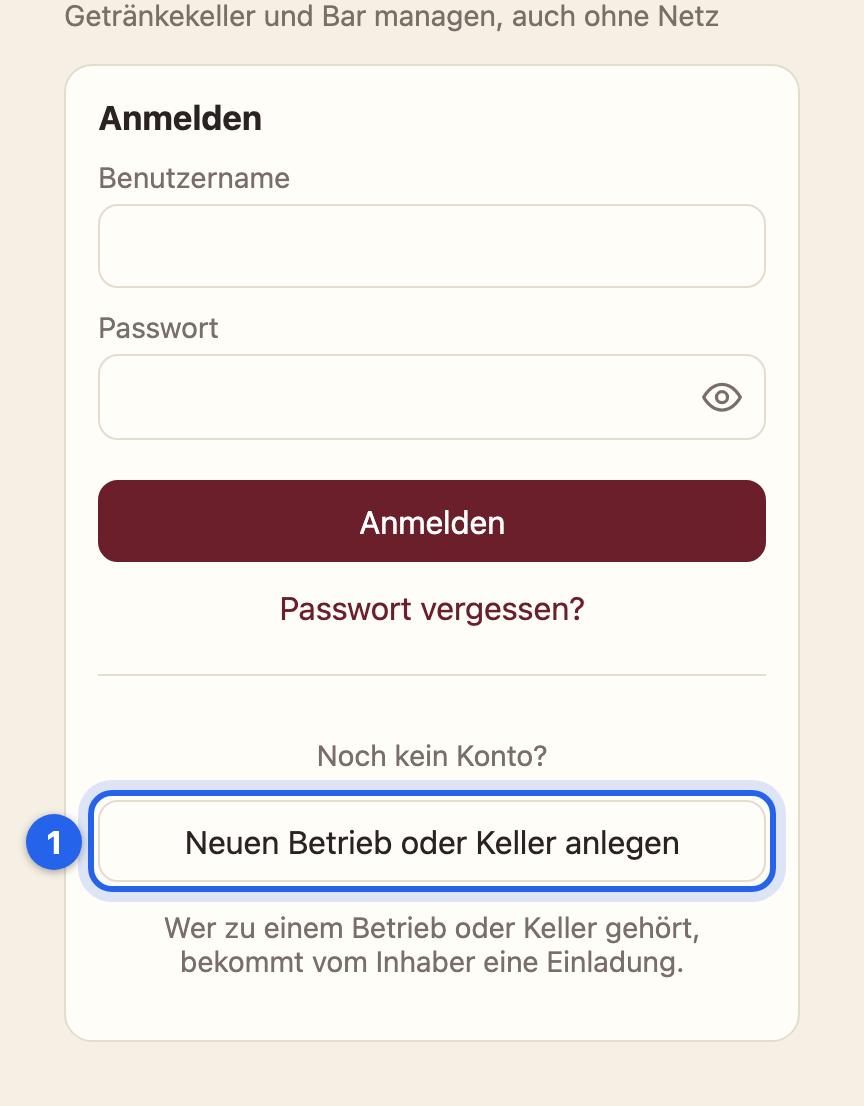
Auf der Anmeldeseite tippt Katrin auf Neuen Betrieb oder Keller anlegen 1.
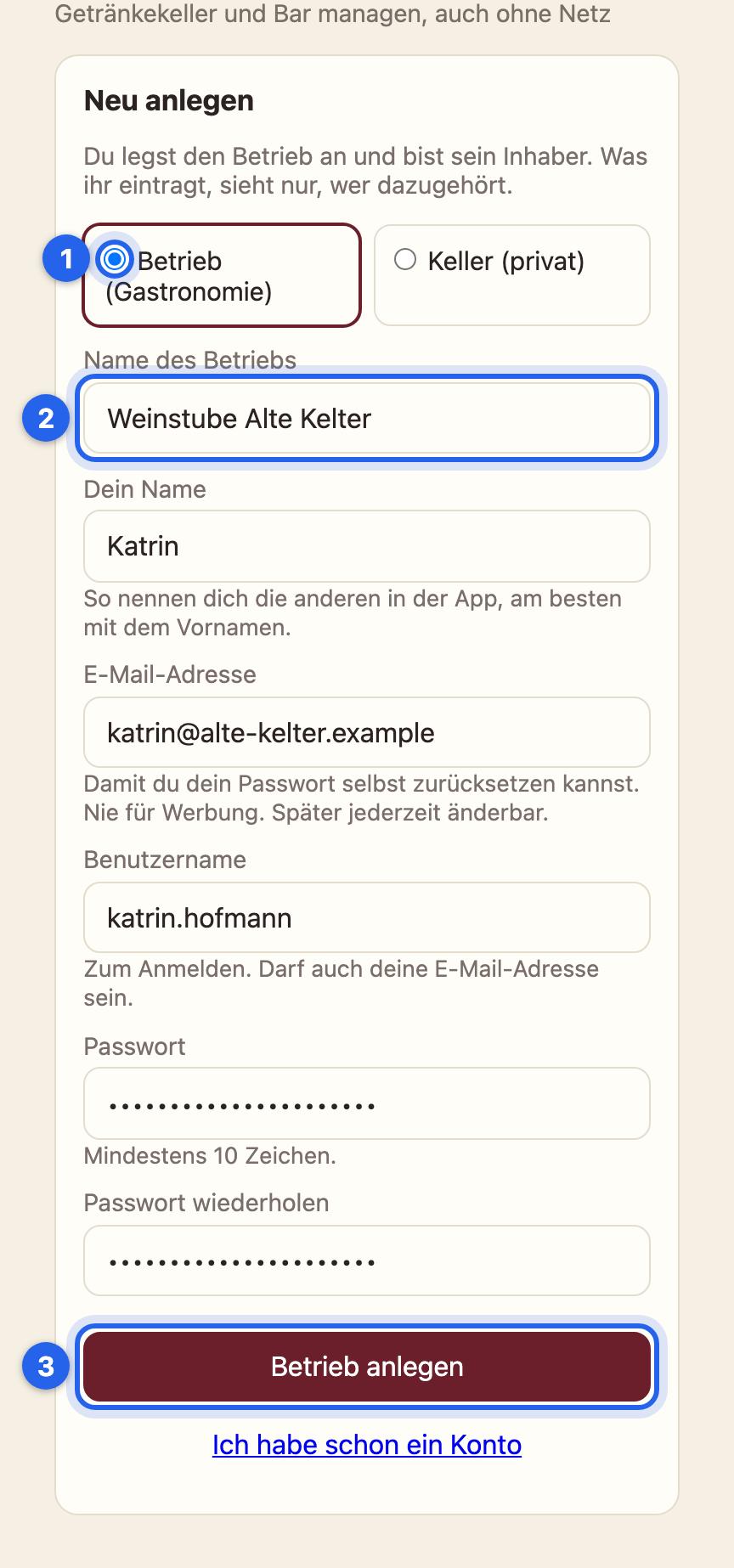
Sie wählt Betrieb (Gastronomie) 1, trägt den Namen des Betriebs ein 2, dazu ihren Vornamen, ihre E-Mail-Adresse, einen Benutzernamen und ein Passwort mit mindestens 10 Zeichen. Dann Betrieb anlegen 3.
2Lager wählen
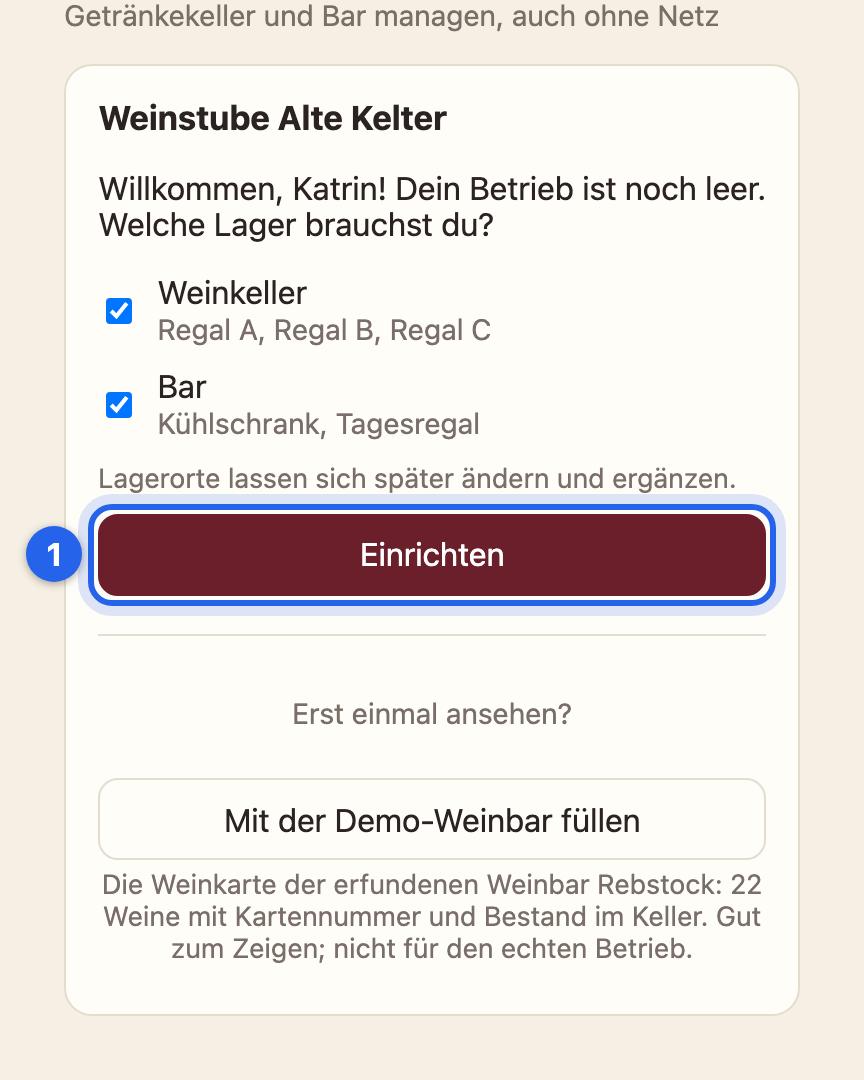
KellerLog schlägt zwei Lager vor: den Weinkeller mit Regal A, B und C und die Bar mit Kühlschrank und Tagesregal. Das passt für die Alte Kelter. Einrichten 1.
3Die Excel-Vorlage holen
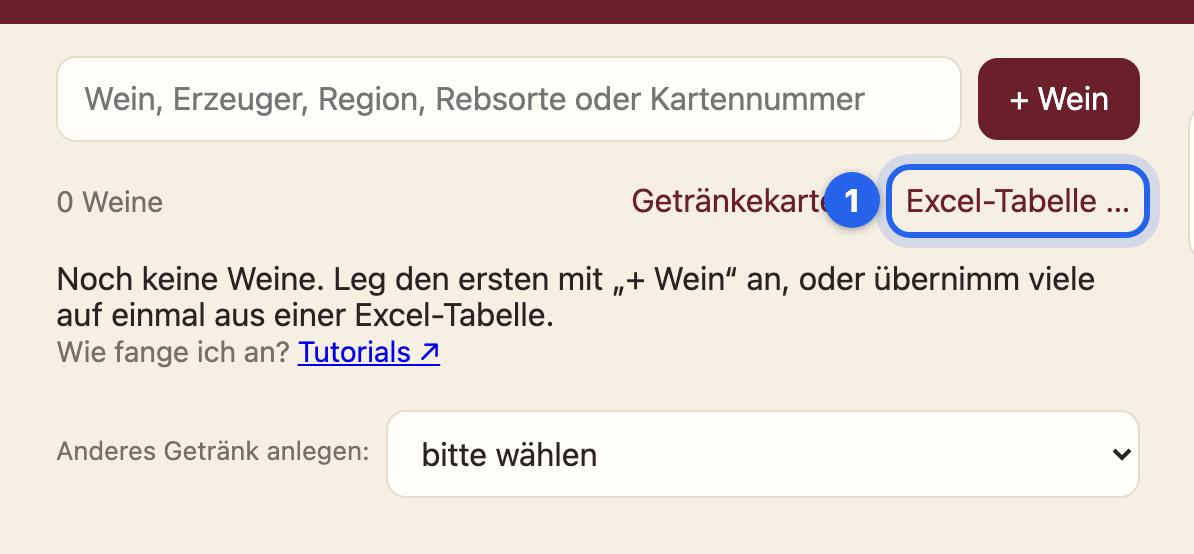
Unter Weine steht noch nichts. Katrin tippt auf Excel-Tabelle … 1.
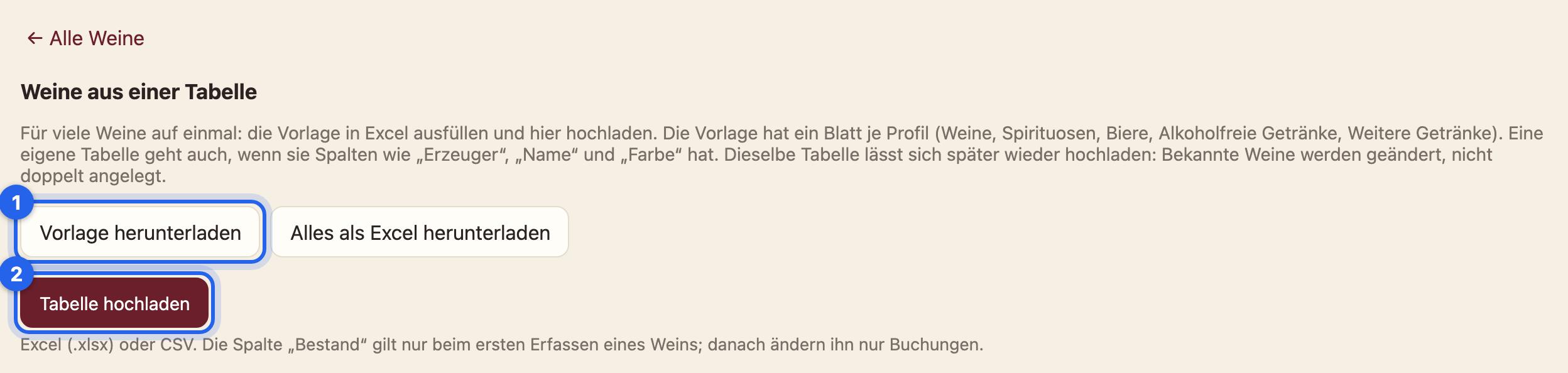
Mit Vorlage herunterladen 1 bekommt sie eine Excel-Datei mit einem Blatt je Getränkeart und einem Blatt mit Erklärungen. Sie kopiert ihre Liste hinein: Kartennummer, Erzeuger, Name, Farbe, Jahrgang, Verkaufspreis, Bestand, Lagerort und Einkaufspreis. Dann Tabelle hochladen 2.
4Prüfen und übernehmen
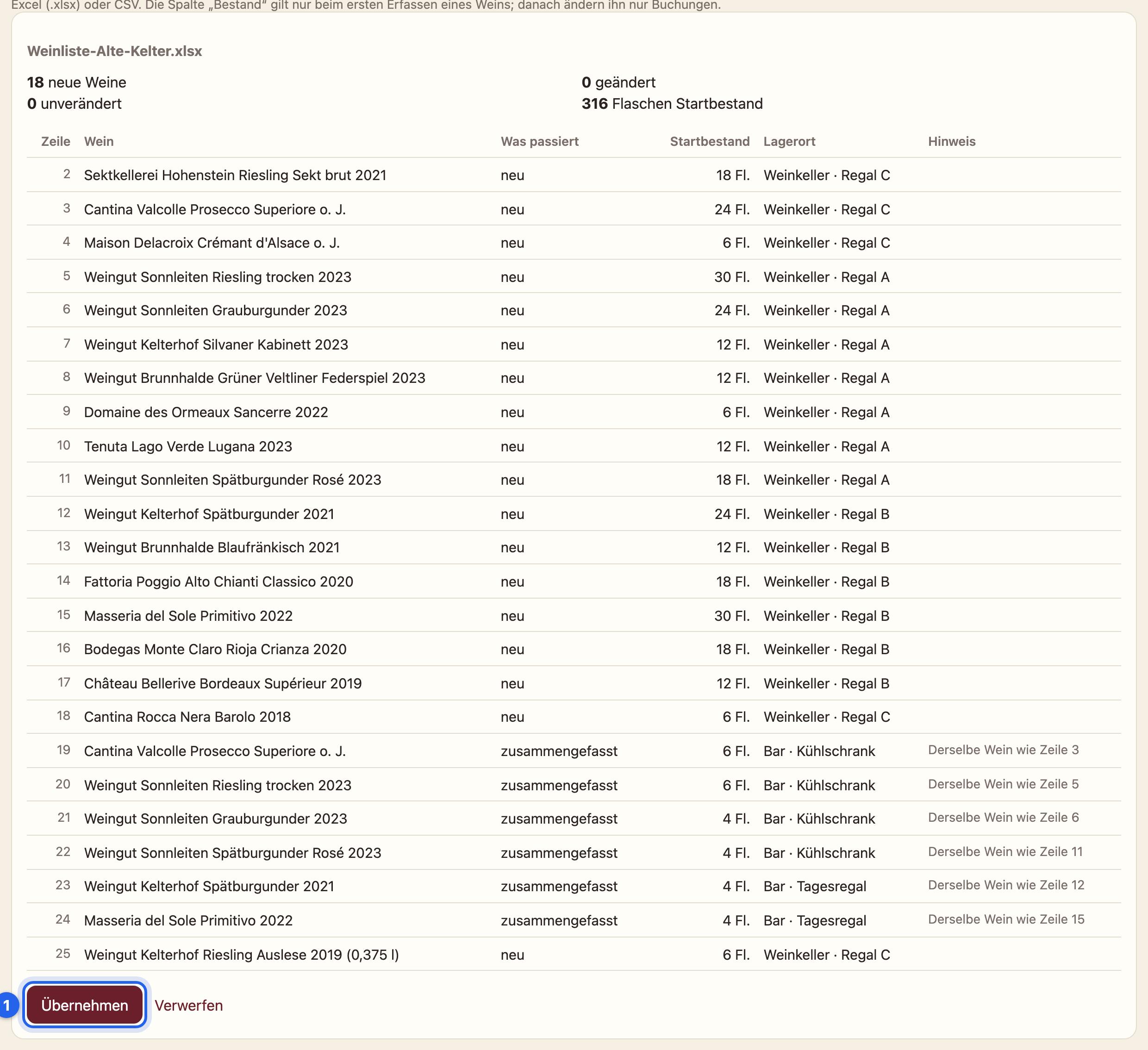
KellerLog zeigt, was passieren wird: 18 neue Weine, 316 Flaschen Startbestand, jede Zeile mit Lagerort. Steht derselbe Wein in zwei Zeilen (der Riesling im Keller und im Kühlschrank der Bar), wird er zu einem Wein mit zwei Lagerorten zusammengefasst. Übernehmen 1.
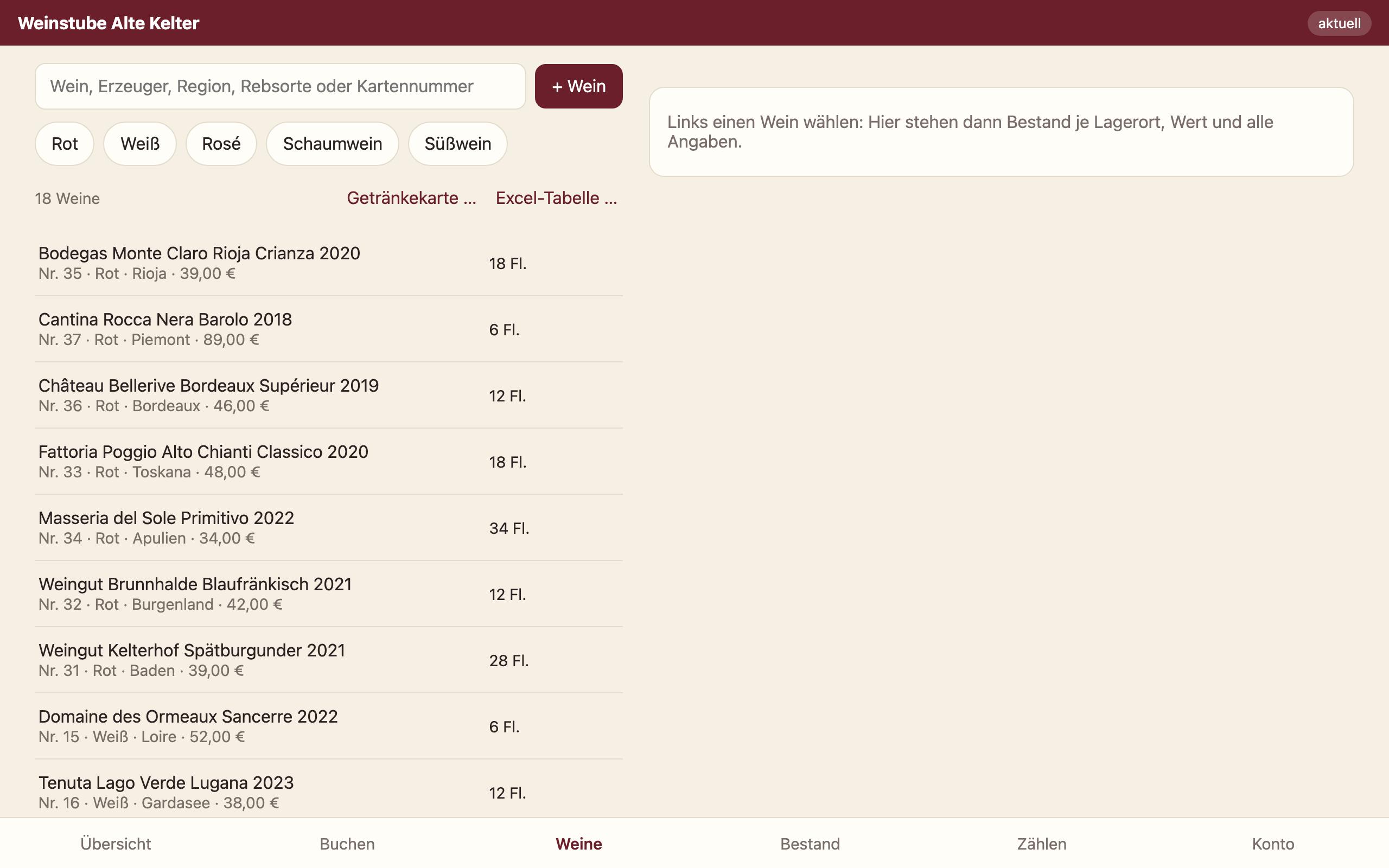
Jetzt stehen alle Weine unter Weine, mit Nummer, Farbe, Region, Preis und Bestand. Oben filtert ein Tipp auf eine Farbe.
5Die erste Flasche
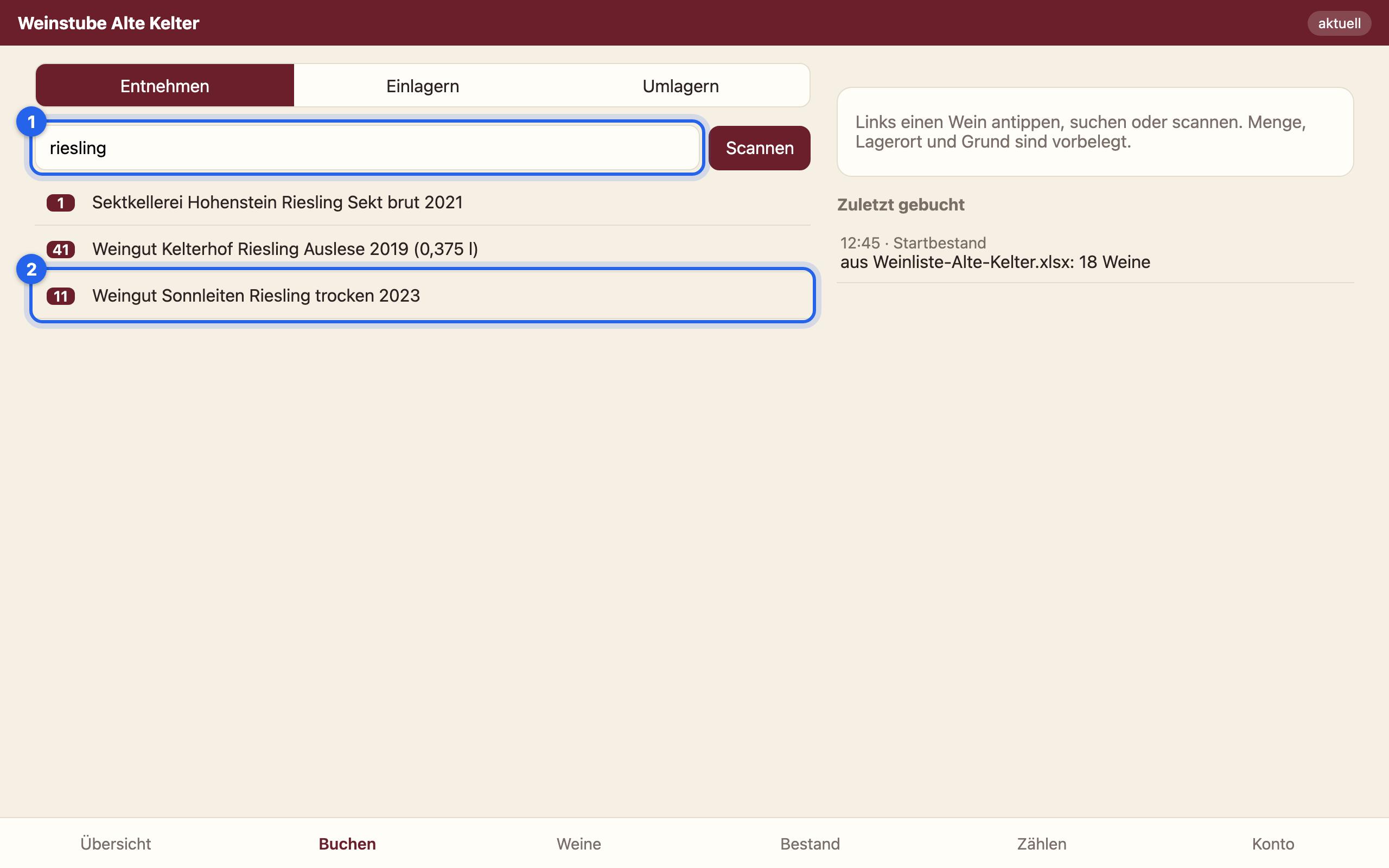
Tisch 4 bestellt eine Flasche Riesling. Unter Buchen → Entnehmen tippt Katrin „riesling“ ins Suchfeld 1 und wählt den Wein 2.
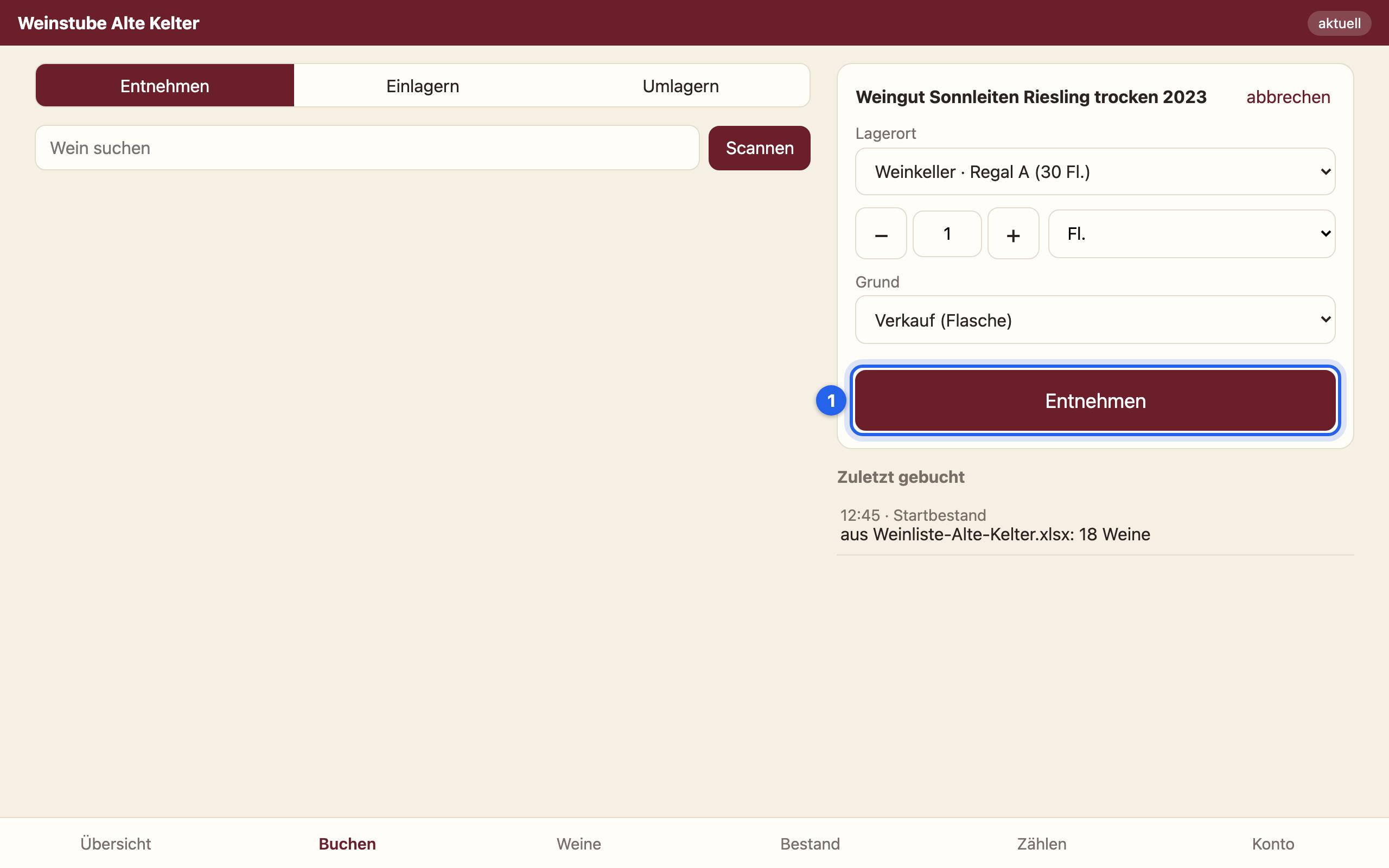
Lagerort, Menge und Grund sind vorbelegt: 1 Flasche, Verkauf (Flasche). Ein Tipp auf Entnehmen 1, fertig.
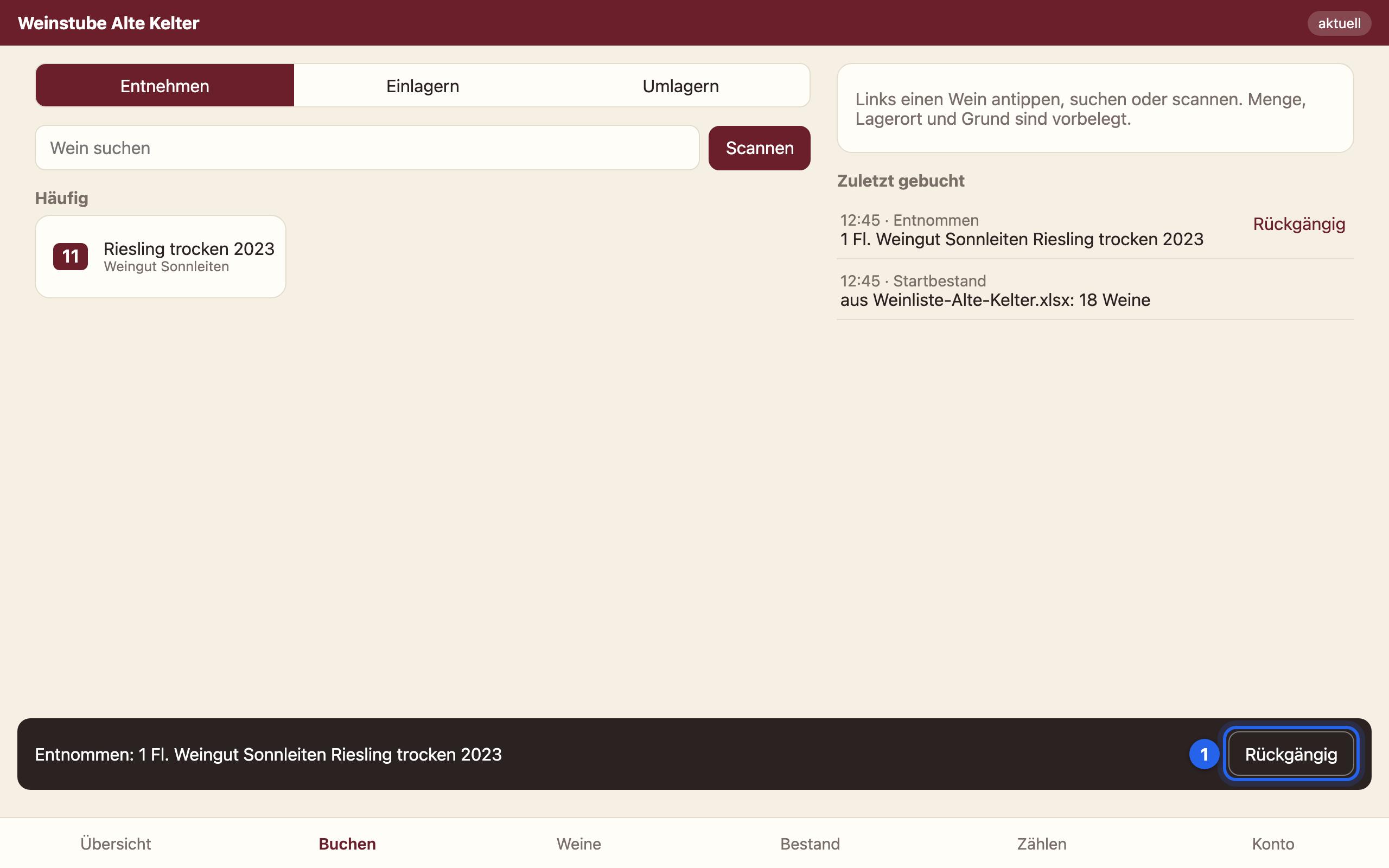
Unten erscheint eine Bestätigung mit Rückgängig 1. Wer sich vertippt hat, nimmt die Buchung damit ein paar Sekunden lang zurück. Der Riesling steht jetzt unter Häufig und ist beim nächsten Mal mit einem Tipp da.
6Der Bestand
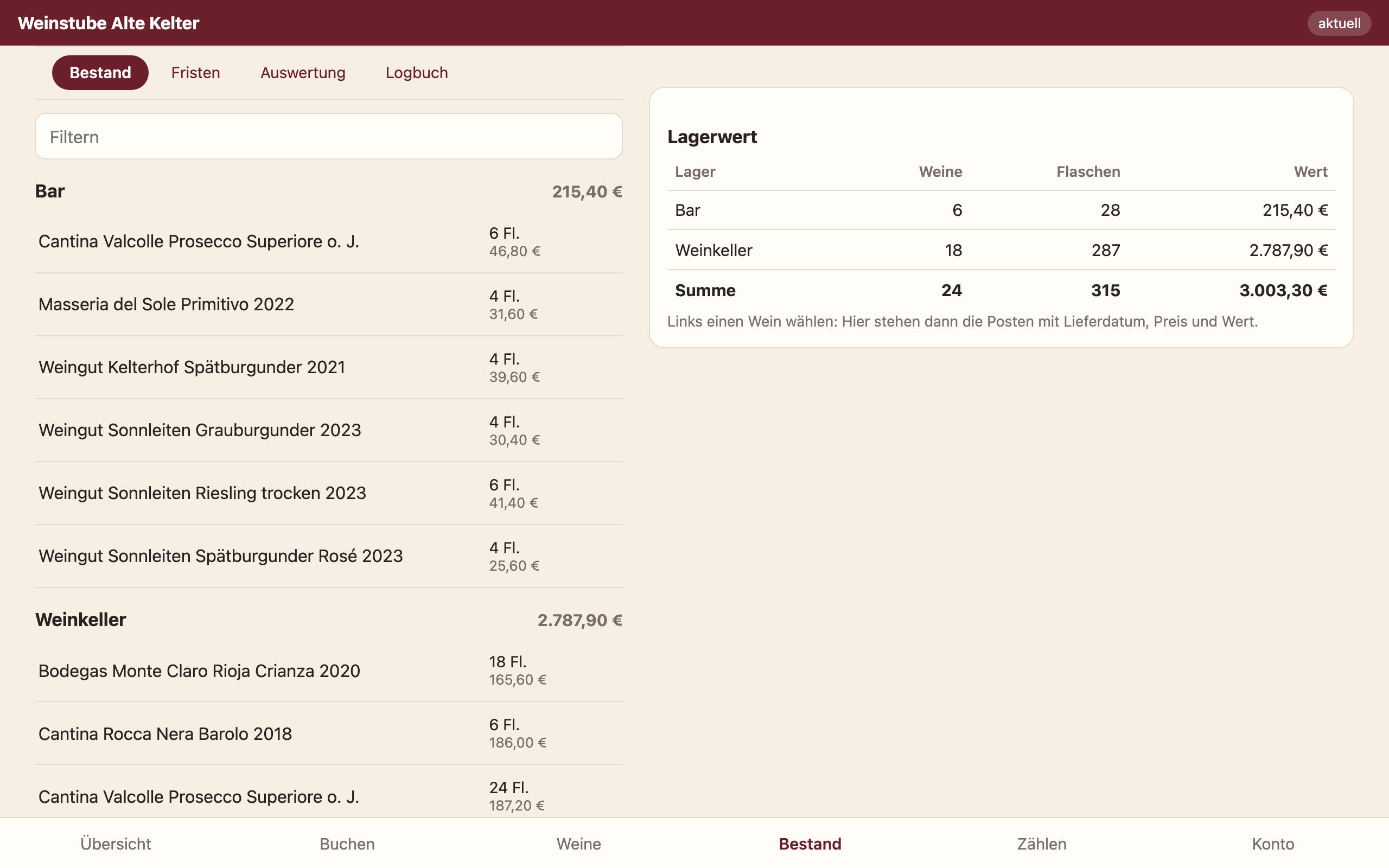
Unter Bestand steht jeder Wein mit Menge und Wert zum Einkaufspreis, oben der Lagerwert je Lager. Das Bild ganz oben zeigt ihn.
Fertig! 🎉
Die Weine sind drin, die erste Flasche ist gebucht. Ab jetzt zählt jede Buchung.