 KellerLog
Mit Handy und iPad
Tarek bucht am iPhone, Katrin plant am iPad im Büro. KellerLog ist eine App für den Home-Bildschirm, die auch ohne Netz weiterläuft.
Ein Gerät führt nur die Lager, die es braucht.
- etwa 3 Minuten
- iPhone und iPad
- ohne Netz
- Lager je Gerät
1Auf den Home-Bildschirm
Am iPhone die Adresse von KellerLog in Safari öffnen, dann Teilen → Zum Home-Bildschirm. Ab jetzt startet KellerLog wie eine App, ohne Adressleiste, und hält seine Daten auf dem Gerät.
2Welche Lager dieses Gerät führt
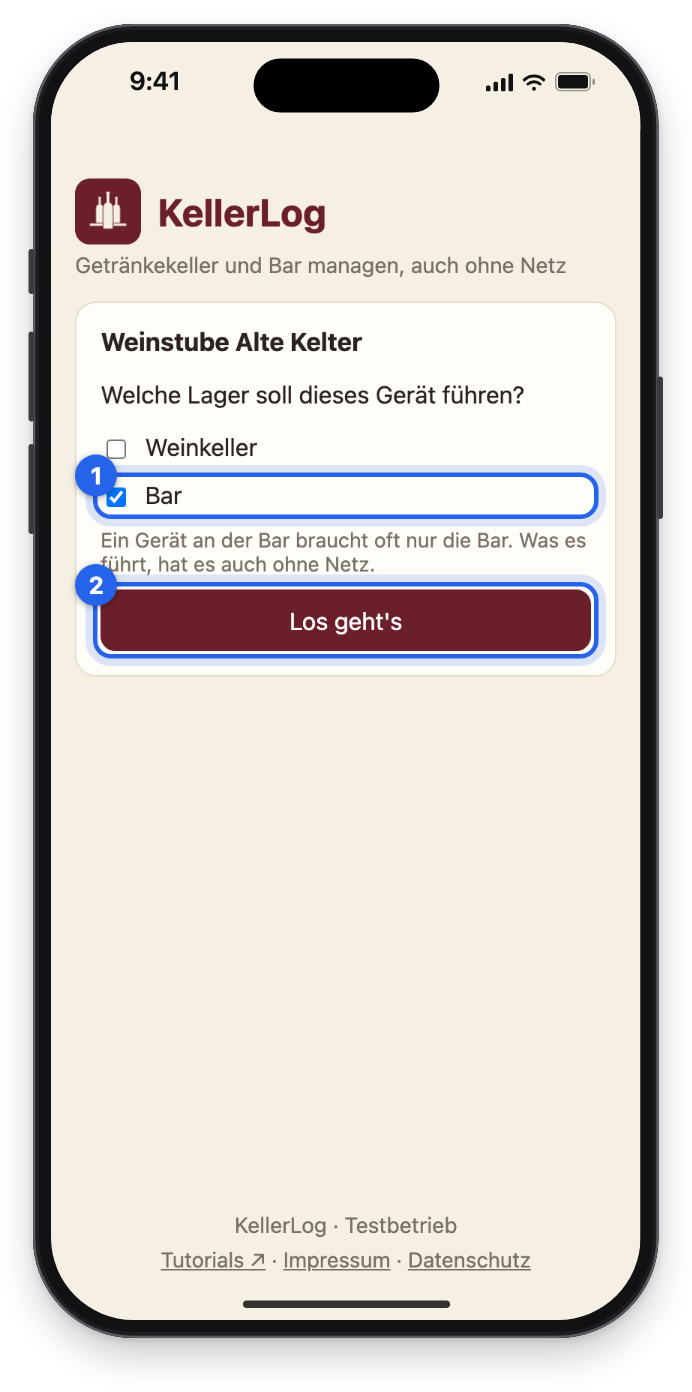
Beim Anmelden fragt KellerLog, welche Lager das Gerät führt. Tareks Handy an der Bar braucht nur die Bar 1: Es hält nur die Daten der Bar und zeigt nur, was er braucht. Los geht’s 2.
3Ohne Netz und der Status
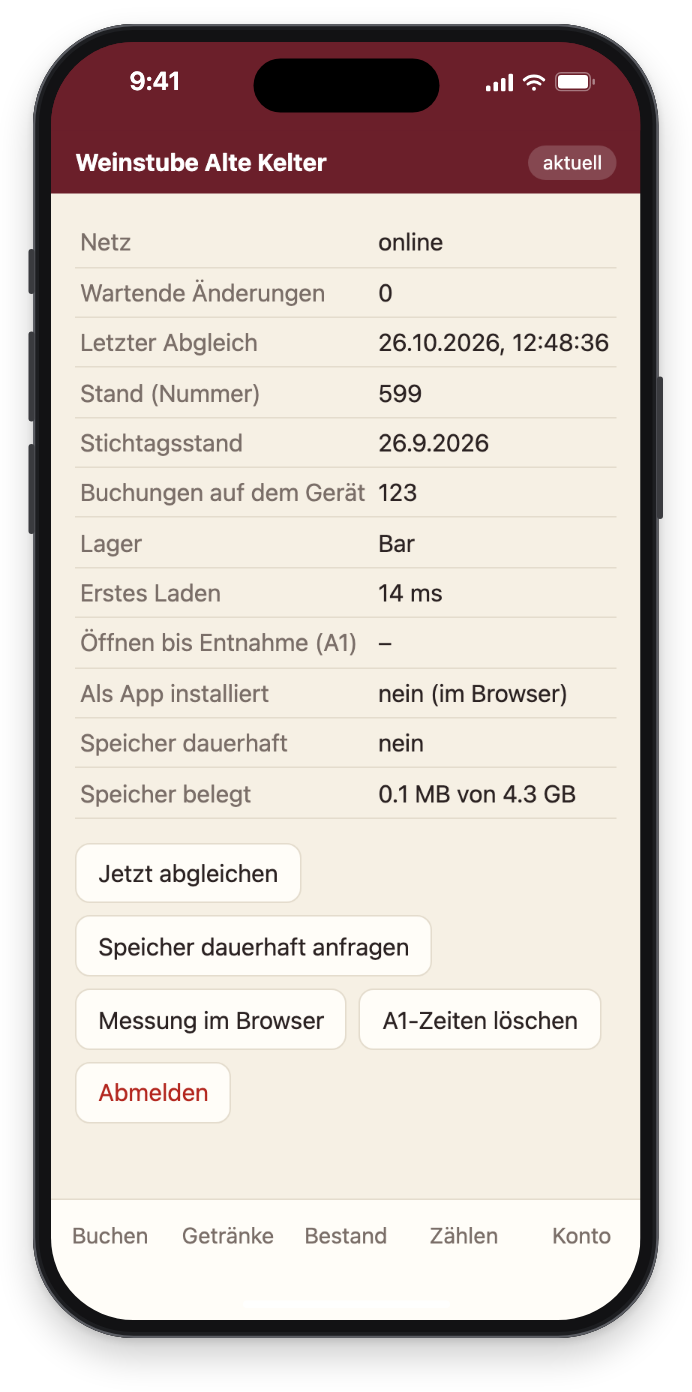
Ohne Netz bucht KellerLog weiter und gleicht ab, sobald wieder Netz da ist (Ein Abend an der Bar). Ein Tipp auf aktuell oben rechts zeigt den Status: wartende Änderungen, letzter Abgleich, Speicher.
4Angemeldete Geräte
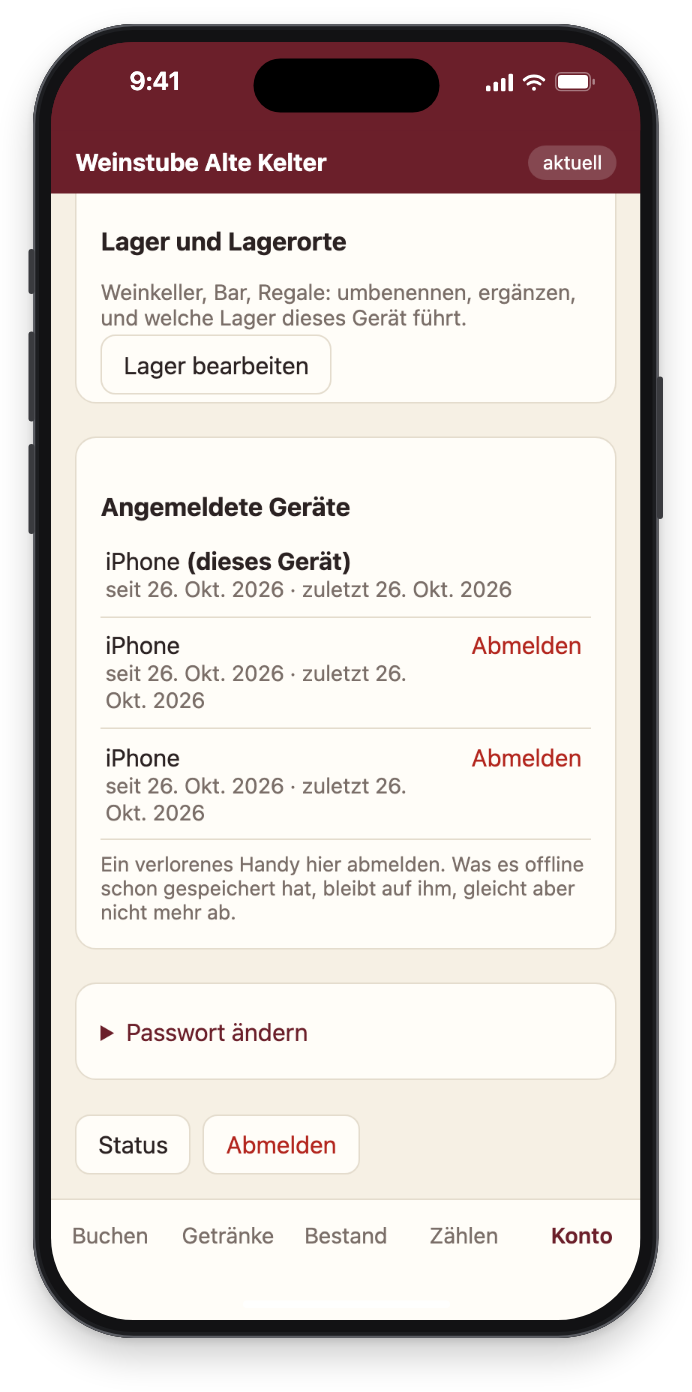
Unter Konto → Angemeldete Geräte steht jedes Gerät, mit dem du angemeldet bist. Ein verlorenes Handy meldest du dort ab. Ganz unten führt Tutorials ↗ zu diesen Seiten.
5Am iPad und am Laptop
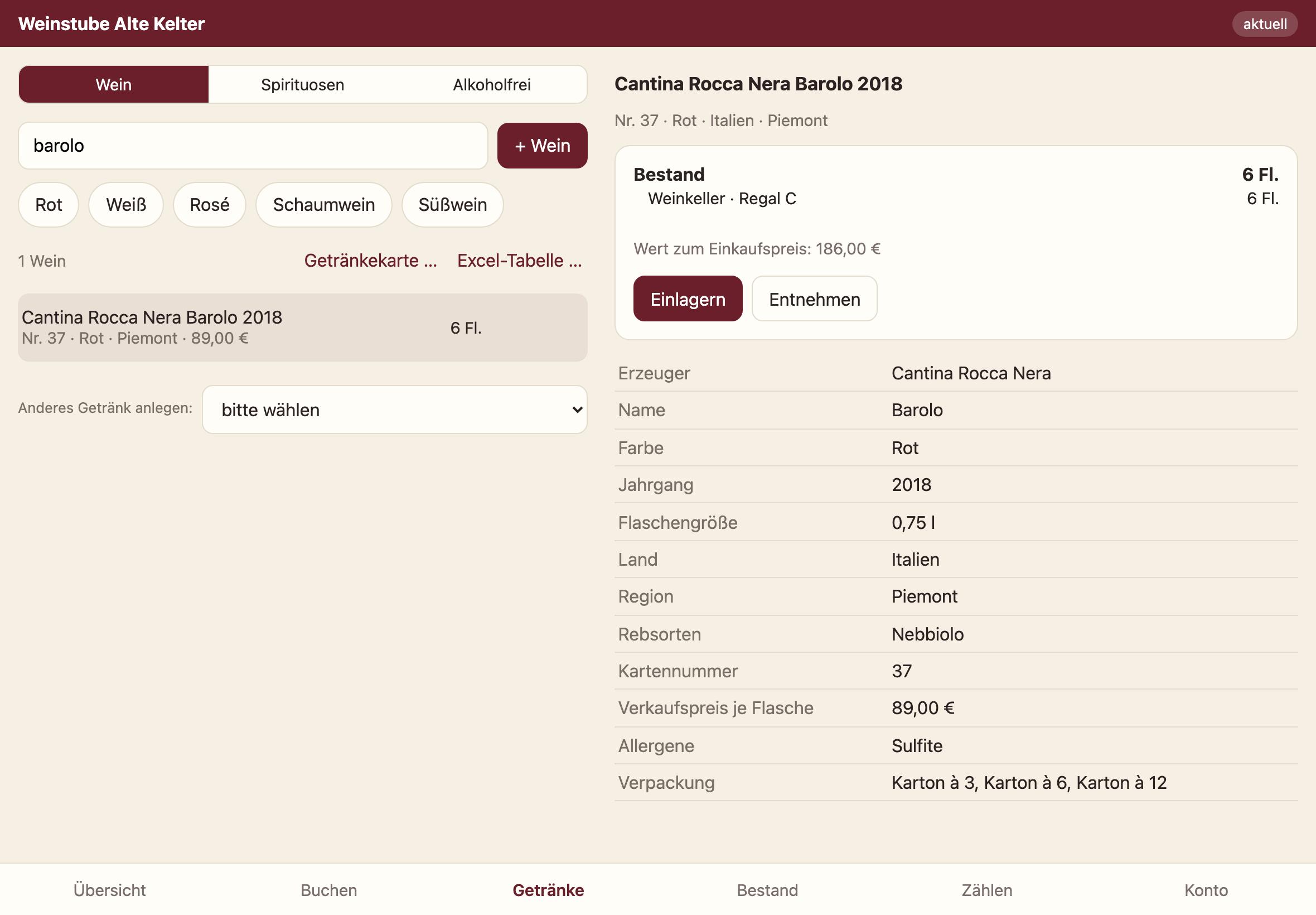
Ab 900 Pixeln Breite zeigt KellerLog zwei Spalten: links die Liste, rechts der gewählte Wein, die Zählung oder die Vorschau der Karte. Dazu der Reiter Übersicht. Am Handy ändert sich dadurch nichts.
Überall dabei 📱
Ein Konto, viele Geräte, jedes mit seinen Lagern.