 KellerLog
Excel: Import und Export
Von der Weinmesse bringt Katrin drei neue Weine mit und einen neuen Preis für den Chianti. Alles steht in ihrer eigenen Tabelle, mit einem Lagerort, den es noch nicht gibt.
Hochladen, prüfen, übernehmen. Und am Monatsende alles als Sicherung herunterladen.
- etwa 5 Minuten
- am Laptop
- Rückfragen
- Sicherung
1Vorlage, Export, Hochladen
Unter Getränke → Excel-Tabelle …: Vorlage herunterladen 1 gibt die leere Vorlage, Alles als Excel herunterladen 2 alle Getränke mit Bestand, ein Blatt je Art. Tabelle hochladen 3 liest eine Tabelle ein.

2Rückfragen beantworten
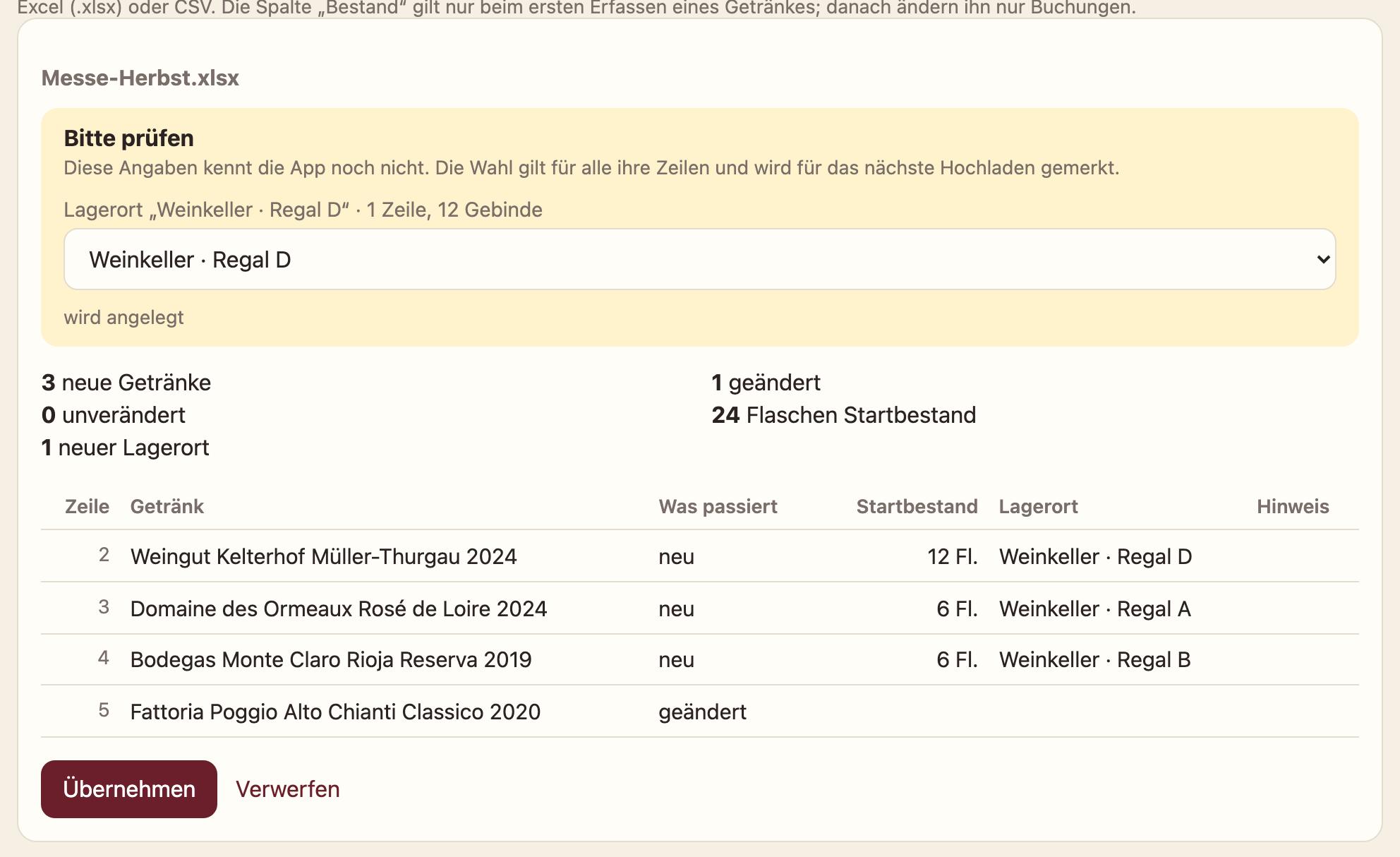
Den Lagerort „Weinkeller · Regal D“ kennt die App noch nicht. Unter Bitte prüfen schlägt sie vor, ihn anzulegen; Katrin kann stattdessen einen vorhandenen wählen. Die Wahl gilt für alle Zeilen und wird für das nächste Hochladen gemerkt.
Darunter: 3 neue Getränke, 1 geändert (der Chianti mit neuem Preis), 24 Flaschen Startbestand, 1 neuer Lagerort. Dann Übernehmen.
3Letzte Importe
Jeder Import steht unter Letzte Importe, mit Datum, Person und dem, was passiert ist. Ein Tipp öffnet das Protokoll mit jeder Zeile.

4Daten mitnehmen
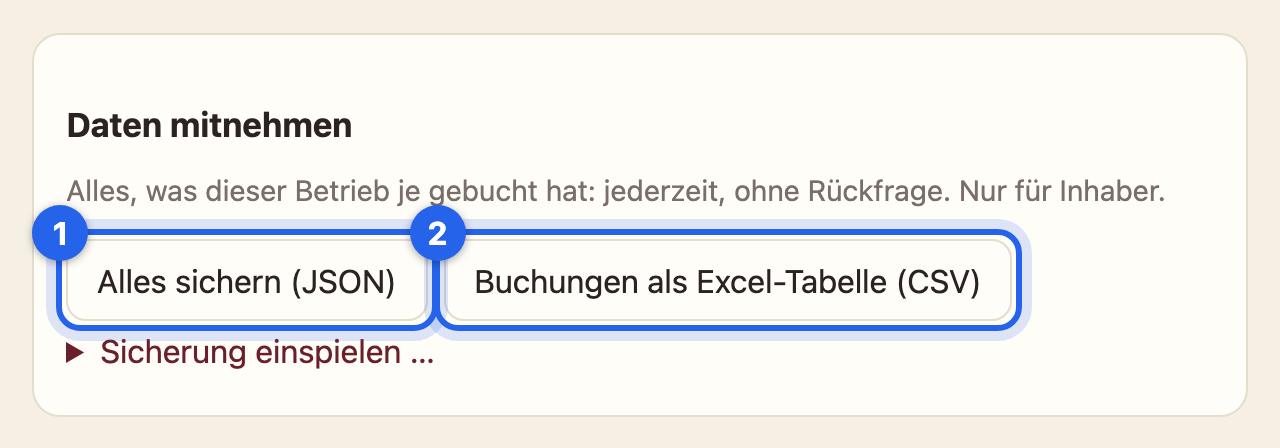
Unter Konto → Daten mitnehmen: Alles sichern (JSON) 1 lädt alles herunter, was der Betrieb gebucht hat, Buchungen als Excel-Tabelle (CSV) 2 die Buchungen als Tabelle. Mit Sicherung einspielen … kommt eine Sicherung zurück.
Erledigt 📊
Neue Weine in einer Minute, und eine Sicherung auf dem eigenen Rechner.